- Feb 28 Thu 2008 11:41
-
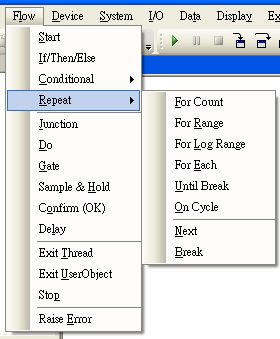
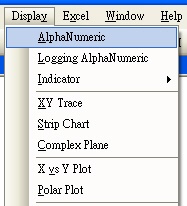
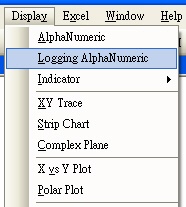
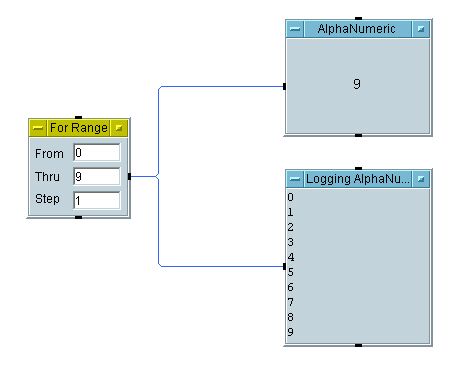
Agilent VEE教學 : For Range與代數數值物件
- Feb 28 Thu 2008 11:11
-
Agilent VEE教學 : 訊號產生器物件與波型物件
這裡介紹VEE中虛擬的訊號產生器(Function Generator),以及如何將產生的訊號(波形)顯示出來。
軟體:Agilent VEE pro 8.5
步驟:
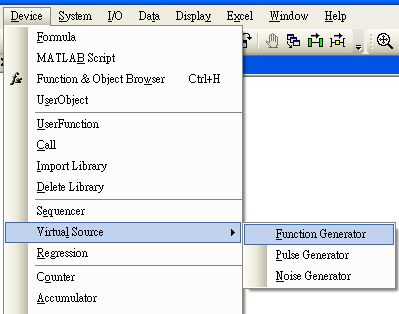
1. 新增Function Generator物件
- Feb 22 Fri 2008 12:16
-
Agilent VEE教學 : Hello、World !
這是最近發現的軟體,Agilent VEE(Visual Engineering Environment;視覺化工程環境),
是儀器大廠安捷倫科技(Agilent Technologies Inc.)提供的圖形化程式語言,是專為量測分析而設計。
因為覺得好奇,所以安裝嘗試看看。
老習慣,先寫一個Hello, World。
使用軟體:Agilent VEE pro 8.5
步驟:
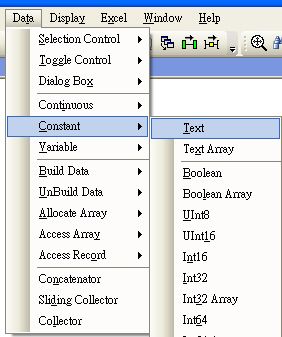
1. 新增一個字串物件,Data-->Constant-->Text
2. 新增Label物件,Display-->Label
3. 將Text與Label兩個物件拉線連接起來
這是跟VB有點像的地方,你可以看到所使用的物件的屬性視窗,並加以修改其中的參數。
4. 在Text物件上打上Hello, World !,然後按下工具列上的"RUN"。
5. 程式執行,並將字串顯示在Label物件上。
- Feb 15 Fri 2008 09:41
-
使用DAQ Assistant建立多通道(Multi-channels)類比訊號擷取
DAQmx與Traditional DAQ的VI有些不同,
LabVIEW 7與之後的版本搭配了DQA Assistant,作一些設定便可以完成簡單的DAQ程式,
到了LabVIEW 8後,DAQ Assistant變的越來越好用,可以定義的參數也變多了,
一般我都是用DQA Assistant完成基本的DAQ驅動程式,然後依自己需要再做一些修改,
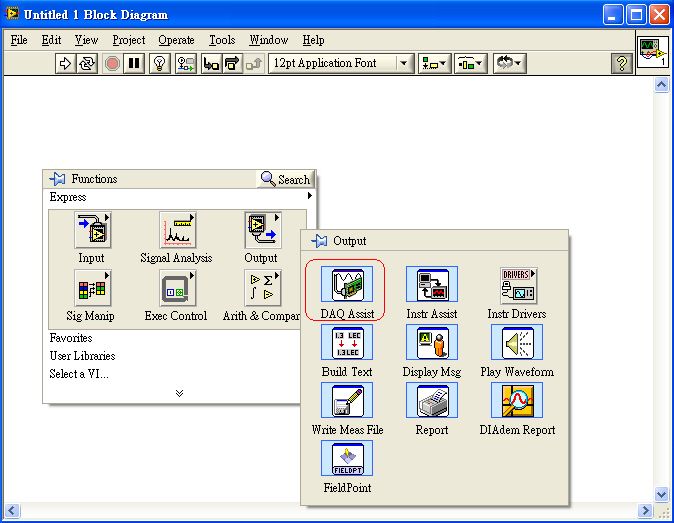
以下是如何使用DAQ Assistant建立多通道(Multi-channels)類比訊號擷取的說明:
- Jan 27 Sun 2008 22:54
-
SignalExpress : 第一步、擷取USB DAQ 6009電壓訊號
SignalExpress , 雖然很久之前聽過 ,
好像是不用寫程式 , 只要作一些設定 , 選一些選項 ,
就可以完成LabVIEW程式可以達到的資料處理功能 ,
最近又聽人提起 , 所以就想說來嘗試一下 ,
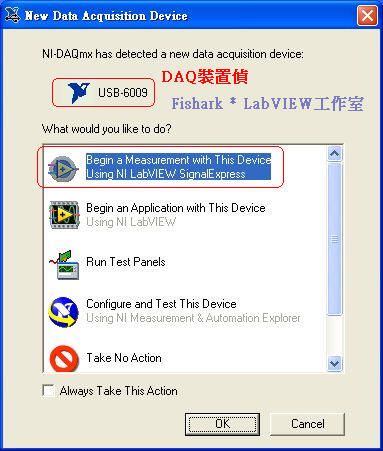
1. 連結USB 6009 DAQ卡到電腦後, DAQ monitor會偵測到裝置, 並彈出視窗 , 選取第一個選項 "Begin a measurement with This Device Using NI LabVIEW SignalExpress"
- Jan 11 Fri 2008 20:36
-
LabVIEW進階教學 : CompactRIO在MAX中的設定

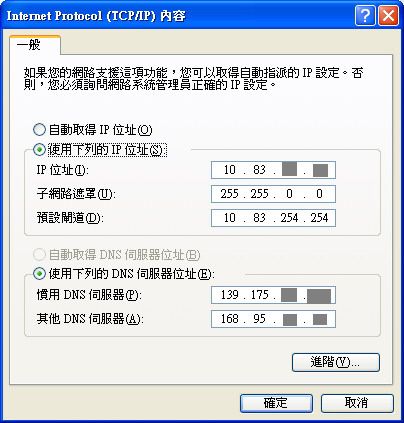
將CompactRIO 用網路線與電腦連接, 打開MAX ,
首先是將CompactRIO與電腦設在同一個網域,
如果你的網路是自動取得IP位置的, 在先在設定中先設定IP位置,
因為我原來就有固定IP, 所以就想在原有的IP設定下, 使用電腦與CompactRIO連接,
在MAX的Remote Systems中會出現CompactRIO的裝置,
- Jan 04 Fri 2008 21:35
-
[文章收集] 如何將LabView應用到淋漓盡致
本文的討論將圍繞著新的LabView嵌入式開發模組進行,這種新工具為嵌入式應用開發人員提供了圖形化系統設計手段。該工具允許用戶直觀地設計演算法並進行互動式調試。下面是一些有助於編程師更有效使用LabView開發嵌入式應用的技巧。這些技巧中的許多也適用於其他高級工具。
動態分配記憶體技術
動態記憶體分配是一項編程師應盡可能避免的複雜操作。例如,如果動態分配出現在將資料存儲到陣列內的一個迴圈內,那麼它尤其有害。避免在一個迴圈內動態分配記憶體的常用方法是在該迴圈開始執行前,為每個陣列預分配所需的存儲空間。
移位寄存器與隧道技術
- Jan 02 Wed 2008 19:50
-
使用LabVIEW 經由RS485和Modbbus通訊協定來控制PID溫度控制器

這是一個使用LabVIEW來進行PID控制器的程式,
因為程式有些複雜也牽涉到較專業的知識、所以先不提程式碼內容,
就單純的分享結果而已,
經由RS485與PID控制器做溝通,
通訊的方法是Modbus Protocol,
- Jan 01 Tue 2008 09:48
-
Delphi 7 : TrackBar, ScrollBar and Edit 範例

這是一個簡單的程式,
目地是要將TrackBar與ScrollBar改變的值分別show在不同的Edit上,
要使用的其實就只有TrackBar與ScrollBar的On Change事件,
要注意的一點是TrackBar與ScrollBar的值是整數的,
而Edit接受的值卻是字串(String),
- Dec 25 Tue 2007 16:51
-
VISUAL STUDIO 2005從評估版升級到正式版

最近因為Visual Studio 2005的評估版已經快到期了,
所以想說升級為正式版,
實際上正式版也買了一段時間,
想說應該是有可以比較簡單的方法可以做升級,
希望不必重新移除再安裝,
- Dec 23 Sun 2007 22:15
-
LabVIEW基礎教學 : Formula Node

LabVIEW中其實也提供的一些文字撰寫方式的語法,
如Mathscript Node, Formula Node,
其中Formula Node的語法很像C,
只要在Formula Node的框邊上定義輸出(output)與輸入(output)
在框內寫下類似C的語法即可,
- Dec 22 Sat 2007 10:15
-
Delphi 7多媒體 : 下載與安裝DSPACK
因為我之前已經裝的DirectX 9.0,
所以並沒有再去確認是否在安裝DSpack之前是否要安裝DirectX 9.0,
Dspack是Delphi用於做DirectShow開發的一套(免費)控制項,
下載位置: http://www.progdigy.com/
我下載的DSpack 版本 : DSPack - 2.3.4
安裝步驟 :
1 - Add this paths to your search directory:
- (DSPackDir)\src\Directx9
- (DSPackDir)\src\DSPack
在Tools->Envioronment Options->Library. 在Library Path處添加(DSPackDir)\src\Directx9 與(DSPackDir)\src\DSPack 這兩個路徑。
(DSPackDir是指DSpack所在的資料夾路徑)


2 - Compile DirectX 9 Package (DirectX9_Dx.dpk) from the "packages" directtory.
到DSpack的資料夾中的package資料夾, 編譯DirectX9_Dx.dpk(x為Delphi版本號),如我的版本是Delphi 7,那我就要編輯DirectX9_Dx.dpk。


3 - Compile DSPack Package (DSPack_Dx.dpk) from the "packages" directory.
編譯DSPack_Dx.dpr(x為Delphi版本號),步驟同DirectX9_Dx.dpk 。
4- Install Design Package (DSPackDesign_Dx.dpk) from the "packages" directory.
編譯並安裝DSPackDesign_Dx.dpk(x為Delphi版本號)。

到這裏,安裝已完成。可以在Delphi的工具列上看到DSPack控制項了